개발에 필요한 사항
1. Unity Pro(학생 라이센스도 가능), Unity Enterprise, Unity Industry 라이센스
2.Unity 2022.3.18f1이상
3.Xcode 15.2 이상
4.Apple Silicon이 탑재된 Mac (M1, M2, M3, M4)


Xcode의 New-Project에 Vision OS 프로젝트를 생성한다.
Initial Scene에 Volume으로 설정한다.
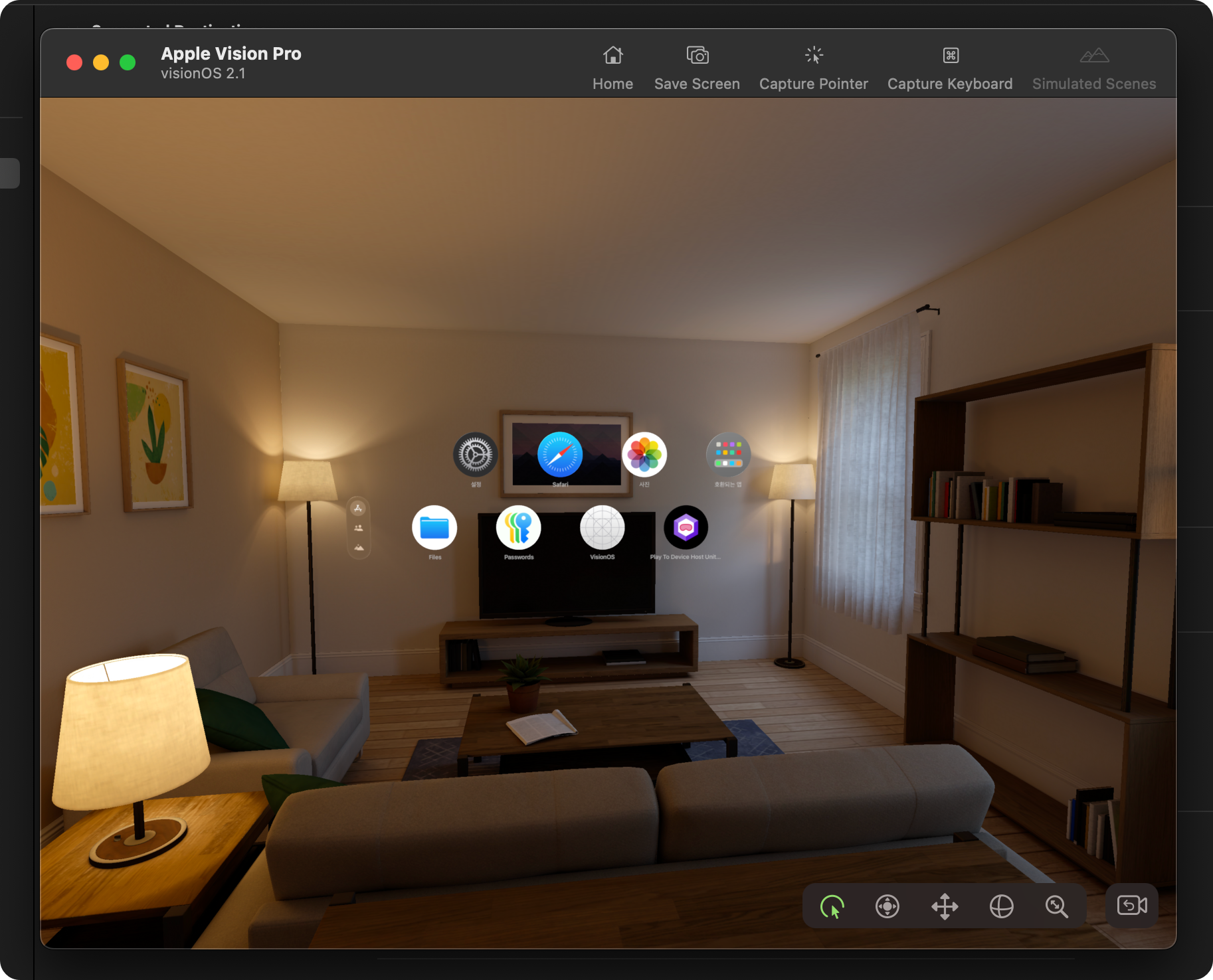
플레이해 보면 Simulator가 실행되는 것을 볼 수 있다.
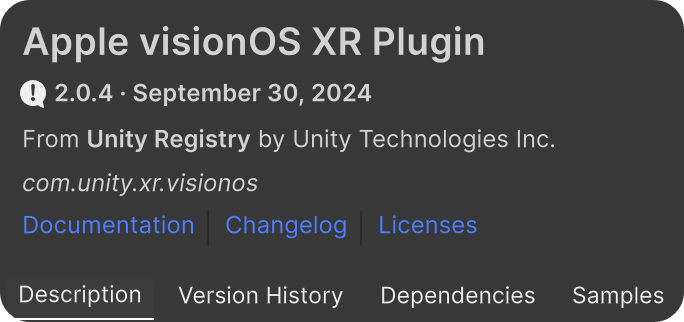
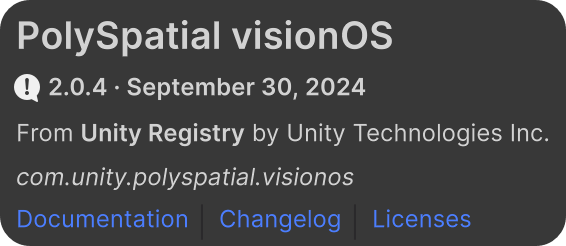

Apple visionOS XR Plugin, PolySpatial visionOS, PolySpatial 패키지 다운로드
PolySpatial의 샘플들 또한 추가로 다운로드한다.

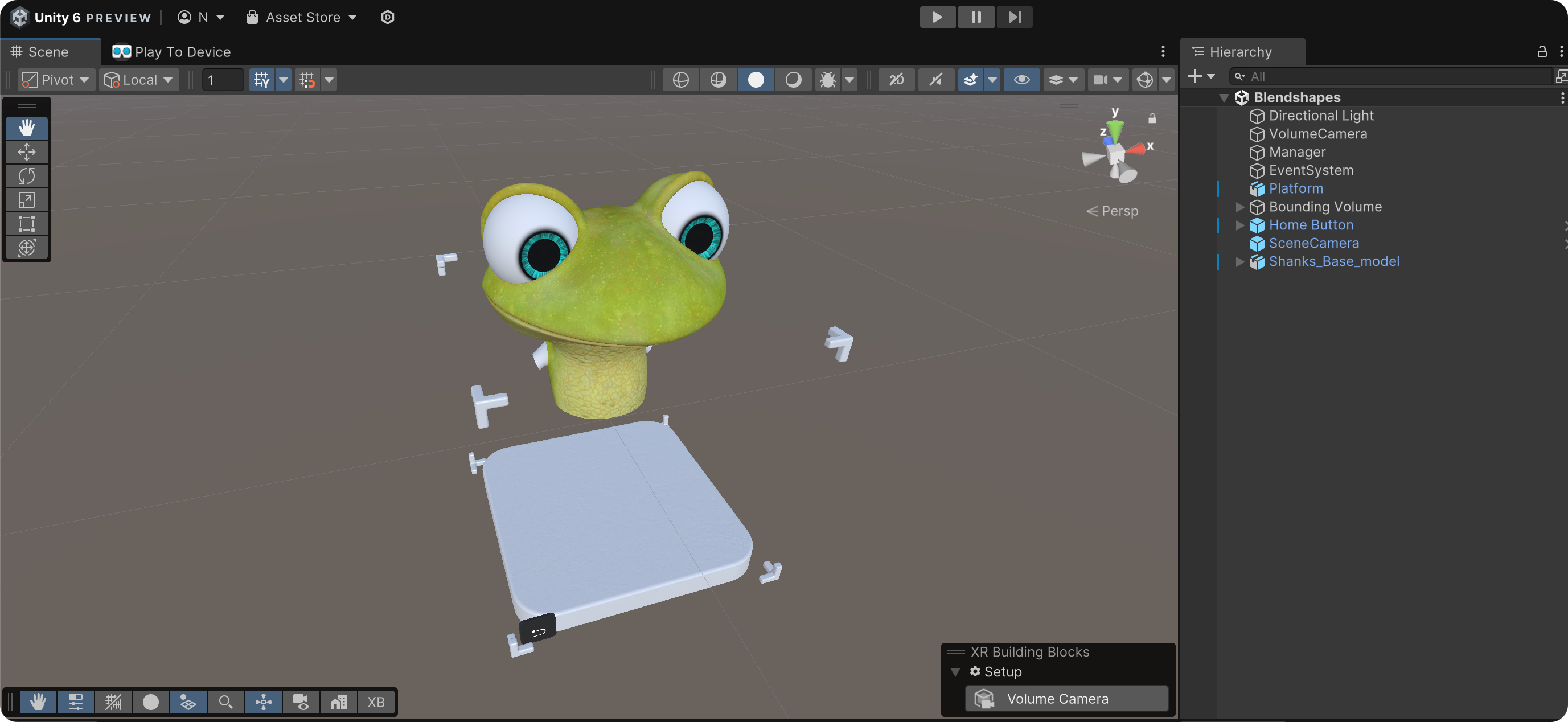

다양한 샘플들을 볼 수 있다.
시뮬레이터 연동
https://docs.unity3d.com/Packages/com.unity.polyspatial.visionos@2.0/manual/PlayToDevice.html
Play to Device | PolySpatial visionOS | 2.0.4
Play to Device The Play to Device feature drastically improves iteration and debugging workflows. it enables you to: Iterate efficiently and preview your content live in the Unity editor, the visionOS simulator, and the Apple Vision Pro device Deploy your
docs.unity3d.com
시뮬레이터 연동을 위해 Unity Manual을 참고한다.

시뮬레이터 연동을 위해 Play To Device라는 앱이 필요한데 유니티 매뉴얼을 통해 다운로드하면 된다.
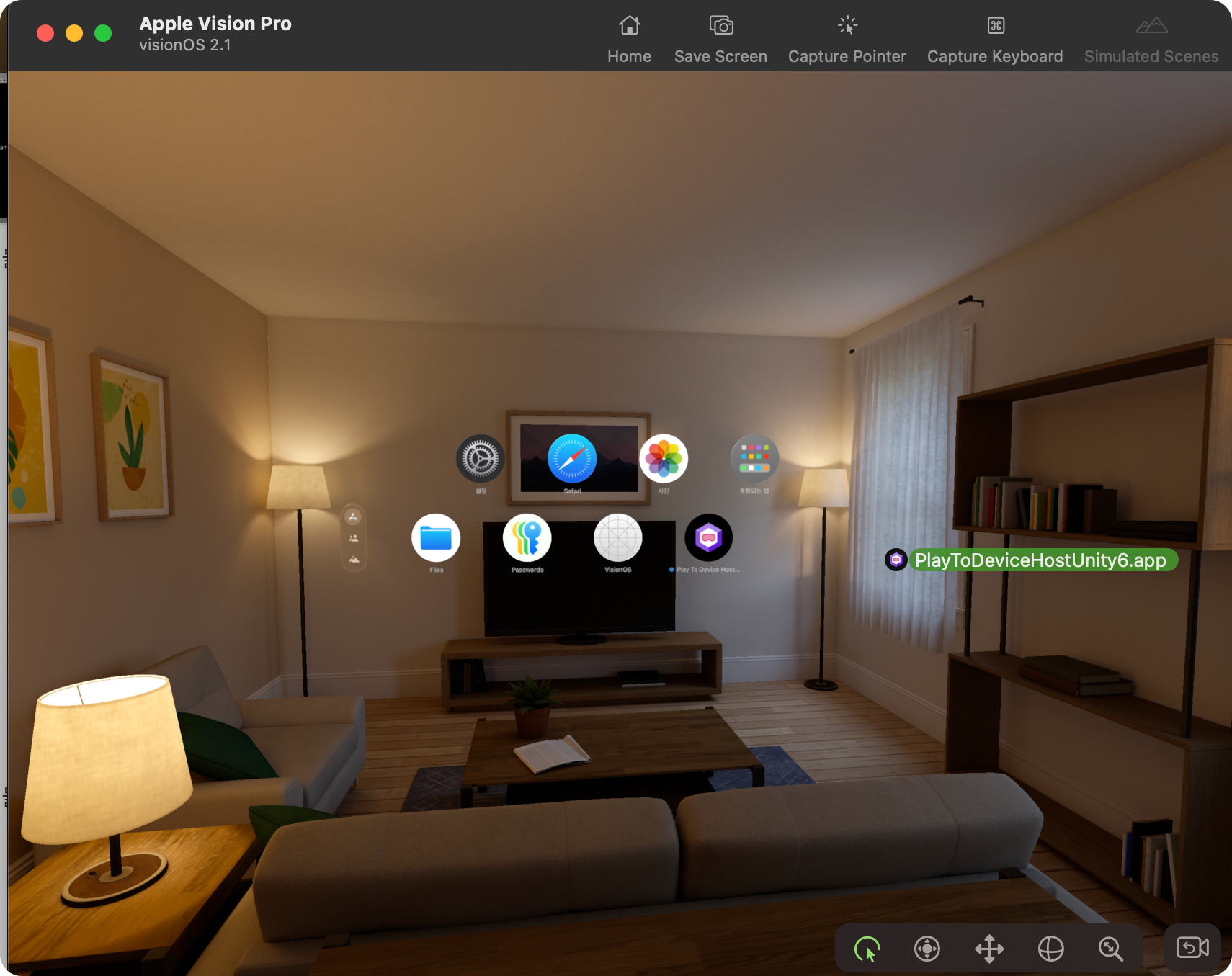
Simulator를 실행하고 다운로드한 Play To Device 앱을 드래그해 시뮬레이터에 다운로드한다.
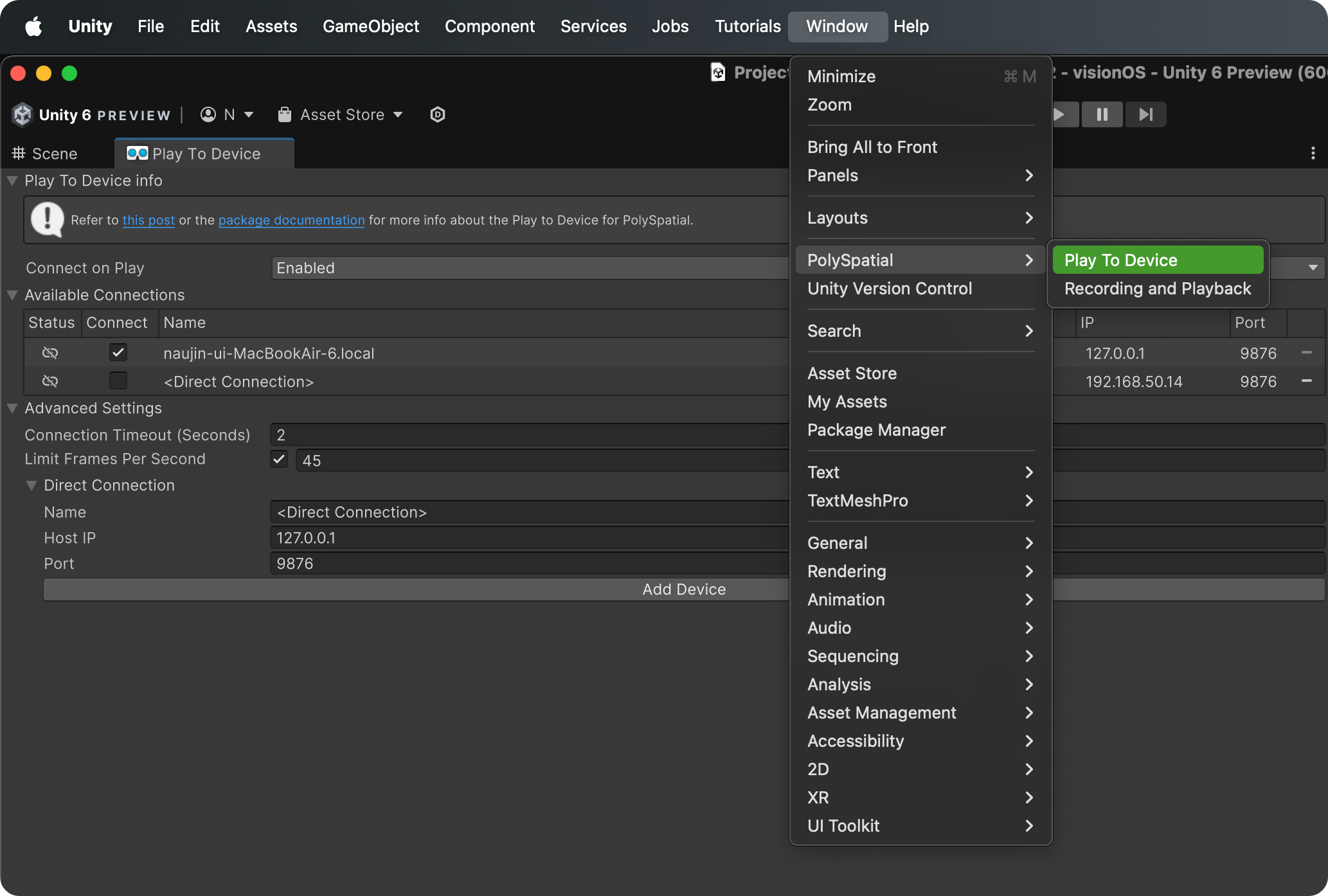
Window-PolySpatial-Play To device를 통해 연결 설정이 가능하다.
현재는 로컬로 연결하기 때문에 따른 설정 없이 진행한다.

다시 시뮬레이터로 돌아와 Play To Device를 실행한다.
유니티에서 실행하게 되면 연동된 시뮬레이터를 사용할 수 있다.